
用 CC Switch 管理 ZhiFlo
如果你不想自己改配置文件,CC Switch 是最省事的办法。这一页的目标很简单:让 Codex 提供方列表里出现 ZhiFlo,并把它切成当前启用。
安装并确认 CC Switch 可打开
标题为“安装并确认 CC Switch 可打开”的章节打开 CC Switch 下载页面。展开最新条目下方的 Assets,选择与操作系统和处理器匹配的安装包;不要下载源代码压缩包作为安装程序。
- Windows:选择 Windows 安装包;不确定时优先选择与你系统架构一致的安装版。
- macOS:Apple 芯片选择 ARM64 / Apple Silicon,Intel 机型选择 x64 / Intel。
- Linux:按发行版选择对应软件包,或使用项目明确提供的便携格式。
安装完成后直接打开 CC Switch。能看到应用页签和提供方卡片,说明应用已安装;这还不代表 ZhiFlo 请求已经连通。

图中标出的是 Codex 页签与右上角添加入口。门户导入后也会回到这组提供方列表。
从 ZhiFlo 门户导入
标题为“从 ZhiFlo 门户导入”的章节- 在 ZhiFlo API 门户打开 API 密钥,找到要给当前设备使用的 Token。
- 在该 Token 行右侧菜单选择 CC Switch。
- 在 填入 CC Switch 窗口选择 Codex。
- 从同一窗口选择账户可用模型。
- 选择 打开 CC Switch。
- 浏览器询问是否打开外部应用时,允许它打开本机 CC Switch。
- 在导入预览中核对 ZhiFlo、Codex 和完整模型 ID。
- 确认导入。
- 在 Codex 提供方列表中确认 ZhiFlo 已经启用;如果没有,再手动启用。
正常导入完成后,ZhiFlo 应该会自动成为当前提供方。回到 Codex 提供方列表,确认卡片显示 当前启用 或同等状态;如果没有,再手动启用。不要只看导入完成提示;是否已经切换,以卡片状态为准。卡片状态也不能证明真实请求已经成功。
让客户端读取新配置
标题为“让客户端读取新配置”的章节完全退出正在运行的 Codex 和旧终端窗口,再重新打开 Codex。CC Switch 切换 Codex 提供方后,已经运行的进程不会自动更新。
发送一条不会修改文件的提示:
不要修改任何文件,只回答 OK。看到 OK 才算真的配置完成。只有这一步能证明提供方状态、Token、模型和实际请求都已经一起生效。
浏览器没有打开 CC Switch
标题为“浏览器没有打开 CC Switch”的章节先确认 CC Switch 已安装并至少启动过一次,然后回到已登录的 ZhiFlo API 门户重新选择 CC Switch → 打开 CC Switch。不要复制或转发浏览器生成的应用深链。
如果系统仍无法拉起应用,先切换到 CC Switch 的 Codex 页签,再选择右上角 + 打开提供方选项:
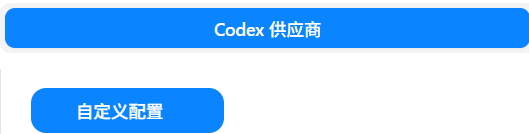
图中标出的是 自定义配置 入口,不是字段表单。选择这个入口后,才会打开填写以下内容的表单。
在表单中填写:
| 字段 | 值 |
|---|---|
| 名称 | ZhiFlo |
| Base URL / API 地址 | https://api.zhiflo.com/v1 |
| API Key / Token | 这台设备专用的 ZhiFlo Token |
| 模型 | 账户列表中的完整模型 ID |
| 请求方式(若显示) | Responses |
保存后还要选择 ZhiFlo 卡片并启用;仅保存并不会让它成为当前提供方。
常见恢复动作
标题为“常见恢复动作”的章节- 导入后没有 ZhiFlo 卡片:回到导入预览,确认已执行最终的导入确认,而不是只打开窗口。
- 卡片存在但 Codex 仍用旧提供方:先启用 ZhiFlo,再完全退出并重开 Codex。
- 收到模型错误:从账户可用模型列表重新复制完整 ID,再导入或编辑卡片。
- 收到
401:确认 Token 没有过期或被撤销,并检查粘贴时是否带入空格。如果以前手工设置过CODEX_API_KEY,按故障排查中的401步骤清除旧变量后再启动 Codex。
下一步:了解 如何查看用量并限制单枚 Token。