
用 Codex 获得第一条 ZhiFlo 回复
预留约 15 分钟|需要安装 Codex 和 CC Switch|完成标志:Codex 返回
OK
这条教程会带你完成一次真实连接。安装成功、导入成功或页面显示“已保存”都不代表链路已经可用;以最后 Codex 返回 OK 为准。
开始前先知道
标题为“开始前先知道”的章节- 门户 API 密钥 页面创建的密钥,就是本文所说的 Token。它相当于访问 ZhiFlo API 的密码。
- 分组决定这枚 Token 可以使用哪组服务;创建时选择账户当前可用的分组即可。
- 提供方(Provider) 是 CC Switch 中保存服务地址、Token 和模型配置的一组连接设置;本教程使用的提供方是 ZhiFlo。
- 模型 ID 是请求模型时使用的完整标识,以账户列表中显示的完整值为准。它不一定等于模型的显示名称,也不要照抄其他教程中的值。
开始前
标题为“开始前”的章节- 已登录 ZhiFlo API 门户。
- 已按照 Codex 官方说明安装 Codex;在终端运行
codex --version能看到版本信息。 - 已安装并能打开 CC Switch。在 Releases 页展开 Assets,选择与你的操作系统和处理器匹配的安装包。
终端是输入命令的窗口。Windows 可在开始菜单搜索 PowerShell,macOS 可按 Command-Space 搜索 Terminal,Linux 可从应用列表打开 Terminal。
codex --version只说明 Codex 已安装。最后还要在 Codex 中收到回复,才能确认整条连接可用。
你会依次完成什么
标题为“你会依次完成什么”的章节- 在门户创建一枚只给这台设备和 Codex 使用的 Token。
- 从 Token 那一行把 ZhiFlo 导入 CC Switch。
- 在 CC Switch 里确认 ZhiFlo 已经启用。
- 重开 Codex 并看到
OK。
1. 打开 API 密钥页面
标题为“1. 打开 API 密钥页面”的章节打开 ZhiFlo API 门户的 API 密钥 页面。
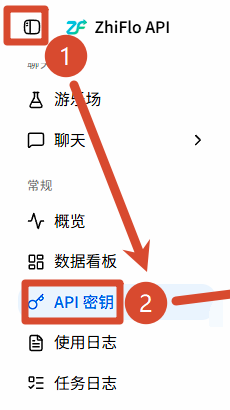
图中标出的是 Token 管理入口。进入后应看到已有 API 密钥列表或空列表。
2. 创建一枚专用 Token
标题为“2. 创建一枚专用 Token”的章节选择 创建 API 密钥。
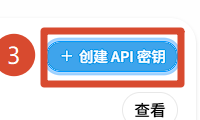
图中标出的是 创建 API 密钥 按钮。
填写一个能认出设备和客户端的名称,例如“笔记本 Codex”。选择可用分组,并设置有限的过期时间和额度,然后完成创建。
Token 是连接 ZhiFlo API 的密码。为当前设备和 Codex 单独创建一枚,不要使用永久期限或无限额度,也不要把完整 Token 发到聊天、截图或公开仓库。
复制新 Token,保存到可信的密码管理器。返回列表后,应看到刚创建的名称。
3. 从 Token 行打开 CC Switch 导入
标题为“3. 从 Token 行打开 CC Switch 导入”的章节在刚创建的 Token 行右侧打开操作菜单,选择 CC Switch。
浏览器会打开 填入 CC Switch 窗口。若没有出现窗口,确认操作的是 Token 行菜单,而不是页面中的其他按钮。
4. 选择 Codex 和模型
标题为“4. 选择 Codex 和模型”的章节在 填入 CC Switch 窗口中选择 Codex,再从列表选择当前账户可用的模型。
模型必须来自你的账户列表;不要照抄网上教程里的模型名。选择后,窗口中应同时显示 Codex 和完整模型 ID。
5. 交给本机 CC Switch
标题为“5. 交给本机 CC Switch”的章节选择 打开 CC Switch。浏览器询问是否打开外部应用时,允许它打开已安装的 CC Switch。
只从已登录的 ZhiFlo API 门户发起这个动作。不要复制、转发或手工拼接应用深链。
6. 确认导入
标题为“6. 确认导入”的章节在 CC Switch 的导入预览中核对应用为 Codex、提供方为 ZhiFlo、API 端点为 https://api.zhiflo.com/v1,模型 ID 与刚才的选择一致。
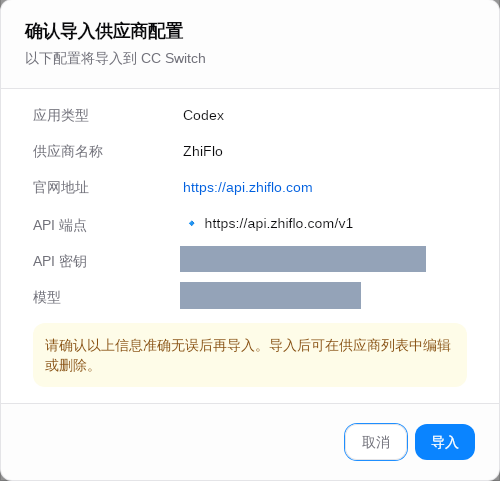
图中的 Token 与动态模型 ID 已遮住。你只需要核对自己的值,不要照抄截图中的模型。
确认无误后选择 导入。Codex 提供方列表中应出现 ZhiFlo 卡片;如果没有,重新打开导入预览,并完成最后的导入动作。
7. 确认 ZhiFlo 已经启用
标题为“7. 确认 ZhiFlo 已经启用”的章节正常导入完成后,ZhiFlo 应该会自动成为当前提供方。回到 Codex 提供方列表确认状态:CC Switch 3.17.0 使用蓝色边框和浅蓝底色标出当前提供方,其他版本可能显示 当前启用、Active 或同等状态。
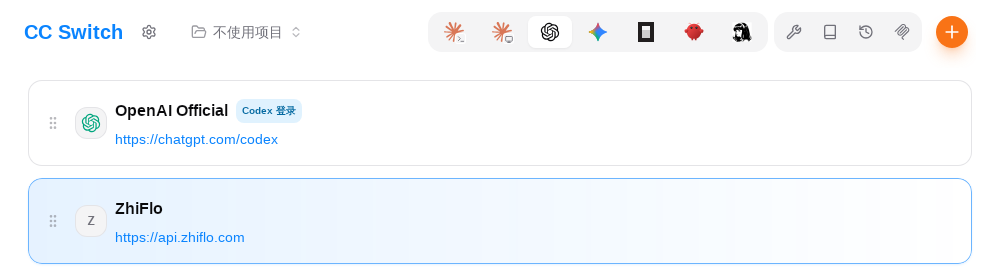
图中蓝色高亮的 ZhiFlo 是 Codex 当前提供方。如果你的 ZhiFlo 卡片没有当前状态,再选择它完成切换。
8. 完全重启 Codex
标题为“8. 完全重启 Codex”的章节退出所有正在运行的 Codex 会话和终端窗口,再打开一个新终端启动 Codex。重开很重要:已经运行的进程不会自动读取刚导入的提供方。
如果 Codex 仍显示旧提供方,回到 CC Switch 再确认 ZhiFlo 卡片处于当前启用状态,然后重新退出并打开 Codex。
9. 发送第一条提示词
标题为“9. 发送第一条提示词”的章节在一个不包含重要文件的空目录启动 Codex,发送:
不要修改任何文件,只回答 OK。
图中是完成同一次 CC Switch 导入后,Codex 对最小测试返回 OK 的真实终端结果。
看到 Codex 返回 OK,这次配置就完成了。你已经确认了四件事:Token 可用、模型可用、CC Switch 当前启用的是 ZhiFlo、Codex 实际请求走通了。
如果收到 401、模型错误或没有回复,按 连接故障排查 中对应现象检查;不要反复创建 Token 或随机更换模型。
下一步:了解如何 查看用量和控制 Token 额度。